

본 가이드는
Jira Issue(티켓) 발권을 위해 Github와 연동하는 절차에 대해 설명합니다.
가이드 최초 작성일: 2025.10.30
* 향후 Jira 업데이트에 따라 본 가이드가 유효하지 않을 수 있습니다.
Jira란?
Jira는 Atlassian에서 개발한 이슈 추적 및 프로젝트 관리 도구이다.
소프트웨어 개발 프로젝트의 업무 흐름(Workflow)을 효율적으로 관리할 수 있는 플랫폼으로,
팀 간 협업, 작업 현황 시각화, 버그 추적, 스프린트 관리 등
애자일(Agile) 기반 개발 환경에 최적화된 도구이다.
특히 Jira는 아래 5가지를 이유로 프로젝트 관리에 있어 많이 애용되는 툴이라고 한다.
- 이슈(Tasks, Bugs, Epics) 관리: 프로젝트 내 모든 작업을 이슈 단위로 관리
- 프로젝트 프로세스의 강력한 시각화 기능: 칸반 보드 및 대시보드 등
- 스프린트 및 백로그 관리: 스크럼 방식의 애자일 프로세스 지원
- 통합 및 확장성: Confluence, Bitbucket, GitHub, Slack, Jenkins 등 다양한 개발·협업 도구와 연동
Jira vs Github Projects·Issue
Github에서는 Organization 기반 Github Projects·Issue를 통해 프로젝트 플랫폼 기능을 제공한다.
Github Projects·Issue는 Jira와 같은 유형의 프로젝트 관리 플랫폼 기능을 제공하는 tool이다.
팀 협업에 있어 Github를 CI base로 기존에 사용했다면,
이슈 생성과 작업상황 추적을 Github 내에서 즉시 사용 가능하므로,
개발과 관리를 한 곳에 통합할 수 있어 컴팩트하다는 장점이 있다.
또한 별도 학습 없이 사용이 가능할 정도로 직관적이다.
(과거 30분 정도 연습하고 바로 해커톤 프로젝트에 적용했던 기억이 있다.)
아래는 Github Projects·Issues ↔ Jira 를 간략히 비교한 특징이다.
Github Projects·Issues
- 간단하고 직관적:별도 학습 없이 바로 사용 가능하며, 작은 팀이나 오픈소스 프로젝트 관리에 적합하다.
- 코드 중심 통합: 코드베이스와 이슈, PR, 커밋, Actions를 통합해 개발과 관리가 한 곳에서 이루어진다.
- 빠른 설정과 가벼운 사용: 프로젝트 보드와 이슈 관리가 직관적이며, 소규모 팀 운영에 효율적이다.
Jira
- 정교한 워크플로우 관리: 상태 전환, 승인, 조건 등 깊이 있는 업무 프로세스를 반영 가능
- 애자일 및 프로젝트 관리 기능: 스프린트, 백로그 등 애자일 기반 팀 운영 최적화 기능 제공
- 계층적 구조 : 회사(사이트) → 부서(프로젝트) → 작업 (티켓 → 레포지토리) 라는 계층으로 분화 가능
결론
GitHub Projects·Issues는 간편하고 코드 중심에 강점이,
Jira는 복합적인 프로젝트 관리와 애자일 지원에 강점이 있다.
따라서 각자의 프로젝트 환경과 조건에 맞춰 사용할 툴을 정하면 된다. (애초에 용도가 다르다).
Jira ↔ Github 연동 셋업 절차
[연동을 위한 준비물]
1. Github Organization과 Organization 내부의 Repository
2. Atlassian 및 Jira 계정
[참고] Jira ↔ Github 연동 구조
Jira는 크게 사이트, 프로젝트로 구성이 된다.
- 사이트: 기업이나 조직에 해당하는 계층으로, 다수의 스페이스를 관리한다.
- 스페이스: 특정 조직의 부서에 해당하는 계층으로, 여러 이슈 및 프로젝트를 관리한다.
- 예: 백엔드 개발 스페이스, 프론트엔드 개발 스페이스 등
Jira 스페이스는 Github의 1~N개 repository와 연동해 프로젝트 기반의 다수 레포지토리를 관리한다.
Atlassian Jira 가입 및 사이트 생성
아래 사이트에 접속해서 "get it free" → url 명을 입력한 후 "continue" 버튼을 눌러 사이트를 생성한다.
https://www.atlassian.com/software/jira
Jira | Issue & Project Tracking Software | Atlassian
All your tools, one collection Get Jira, Confluence, Loom, and Rovo in one collection to bring together projects, knowledge, video communication, and AI-powered insights.
www.atlassian.com


Github for Atlassian 앱 설치
Atlassian admin 페이지로 접속한다.
Administration
admin.atlassian.com
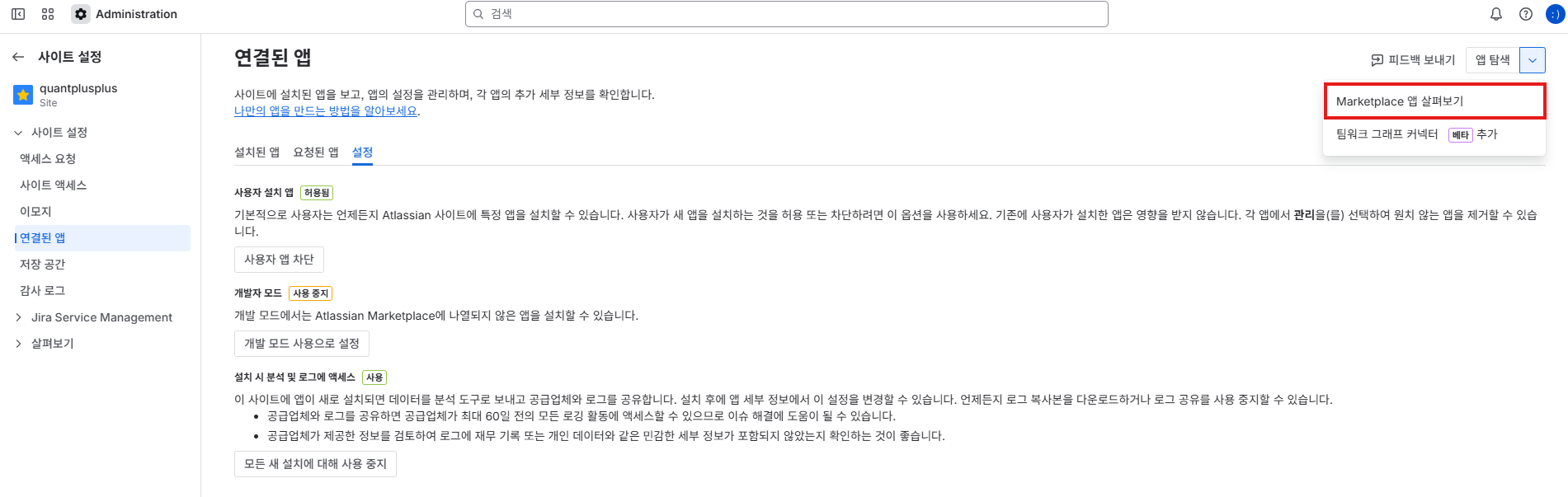
연결된 앱 > Marketplace 앱 살펴보기나 아래 링크로 접속한다.
https://marketplace.atlassian.com/
Explore Marketplace solutions for Atlassian apps | Atlassian Marketplace
Browse the top Marketplace apps and integrations for Jira, Confluence, Bitbucket & other Atlassian apps. Free 30-day trial for all Marketplace apps.
marketplace.atlassian.com
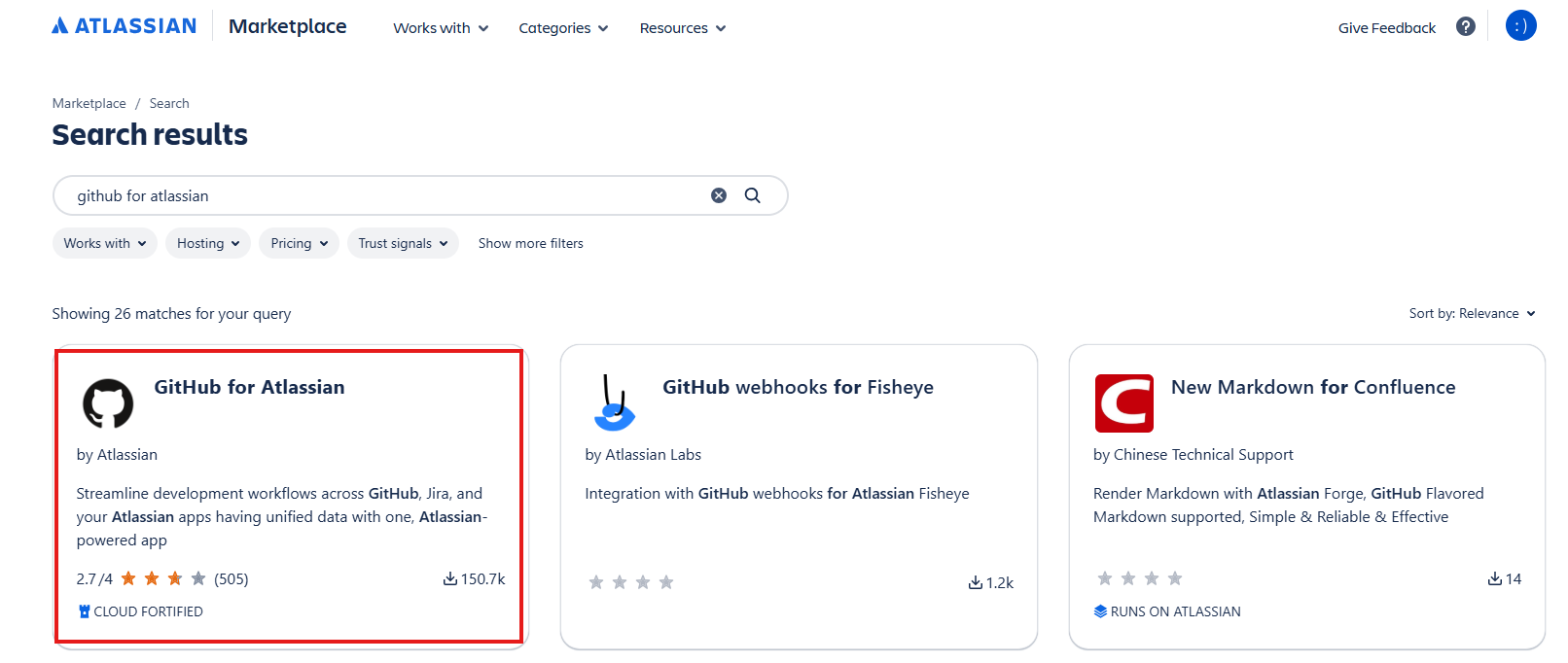
검색 창에 "github for atlassian" 검색 후 맨 첫번째 검색 결과를 클릭해서 설치한다.

Jira 사이트 ↔ Github Organization 연동
앱 설치 후 앞서 생성한 사이트를 선택한다.
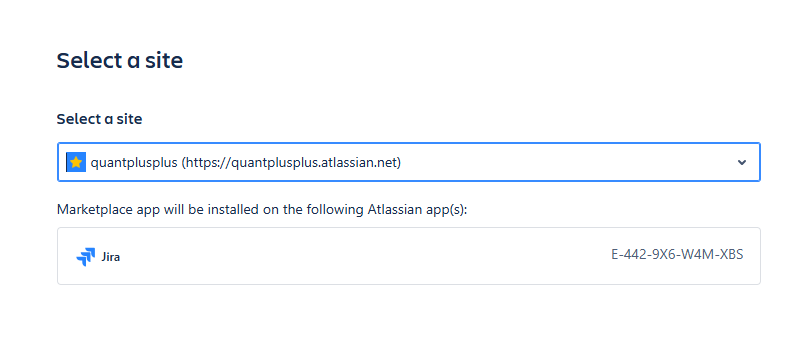
연동할 Jira 사이트 지정 완료 이후 Github과 Jira 연동을 진행한다.
Continue 버튼을 눌러 진행한다.

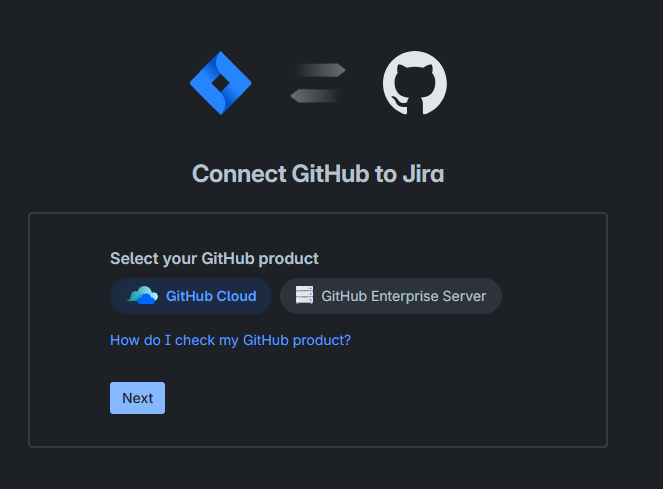
Github Enterprise를 사용하면 "Github Enterprise Server" 를,
일반 Github라면 "Github Cloud" 를 선택한 후 next를 눌러 진행한다.
아래 두 창이 동시에 뜨게 되는데 둘 다 Jira에서 연동할 Github Organization을 지정하면 된다.
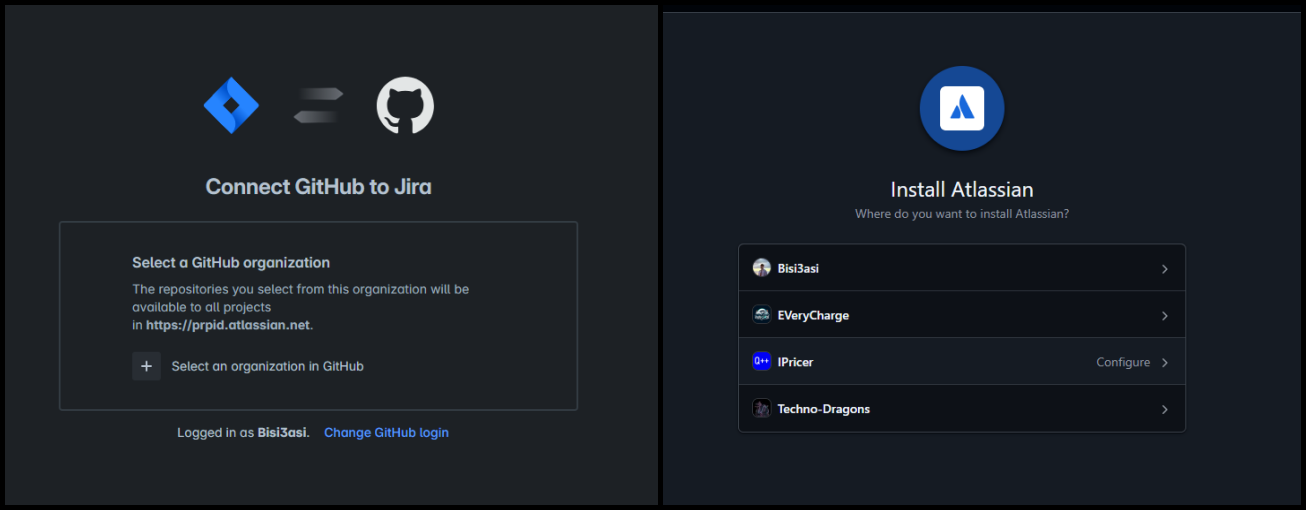
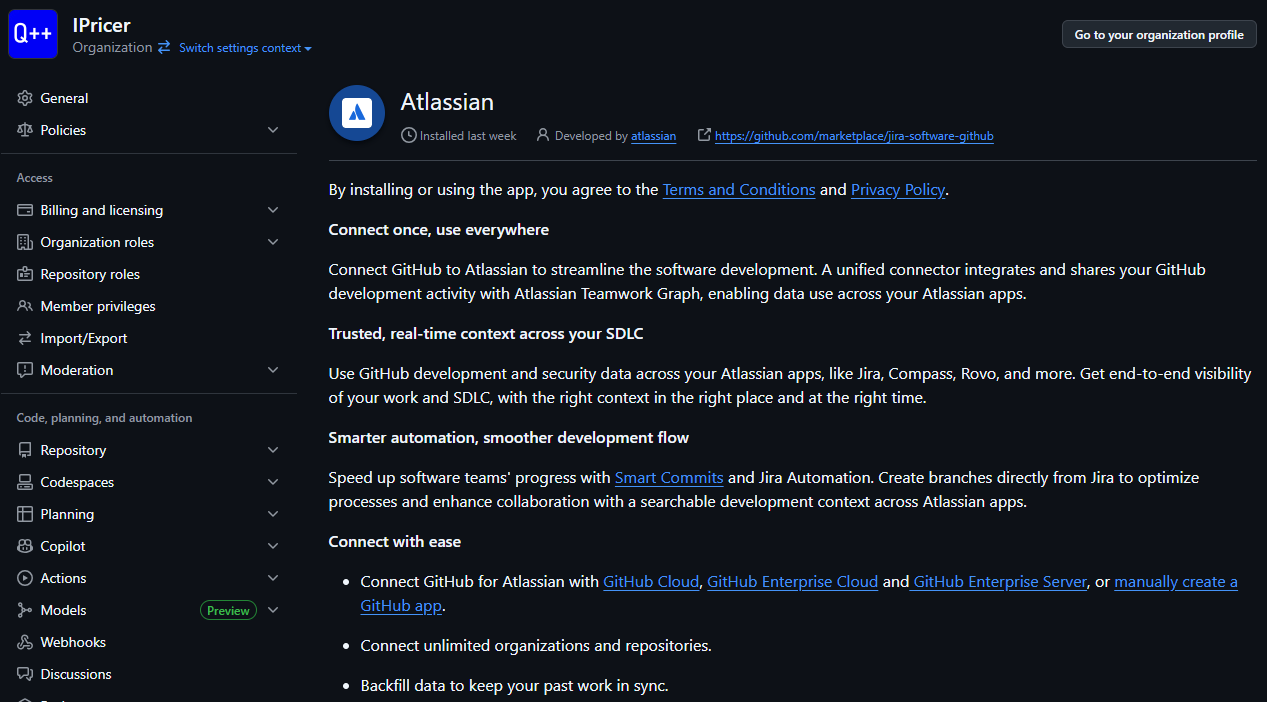
Github 쪽에서 Atlassian 서드파티 앱의 권한을 설정하는 화면으로 연결된다.
아래로 쭉 내려서 이 Orgizization에 대해 Atlassian 앱에게 모든 레포지토리 권한을 줄지,
선택한 단일의 레포지토리 권한만을 줄지를 선택한 후 "Save" 버튼을 눌러 저장한다.
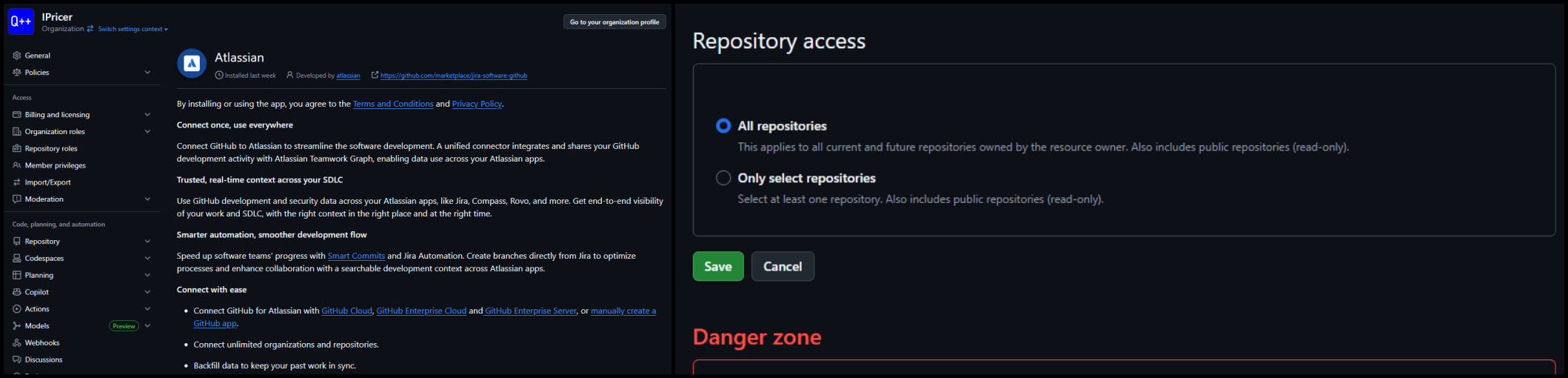
Jira의 사이트와 Github Orginization 연동이 완료되었다.
다시 Atlassian Home으로 들어가 드롭다운 메뉴에서 Jira를 선택해 Jira 홈으로 들어간다.

우측 상단의 환경설정에서 개인 Marketplace 앱 클릭
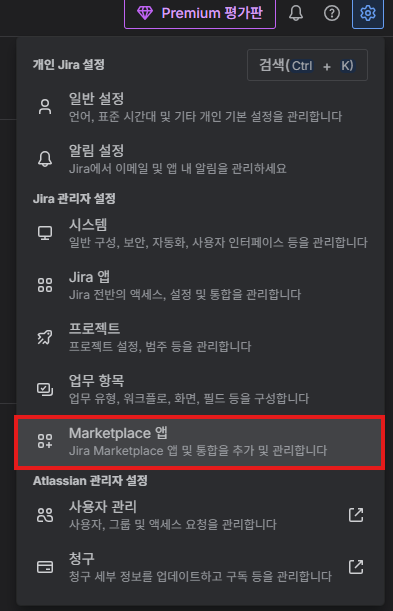
Jira 관리자 설정 > Marketplace의 앱으로 접속될 것이다.
여기서 Github For Atlassian이 아래와 같이 추가되었다면 성공이다.
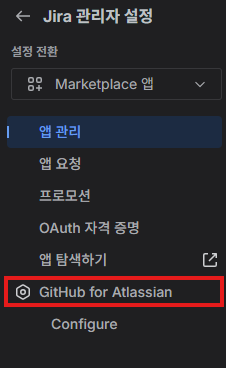
이로써 Jira 사이트에 대한 Github 연동을 제공하는 플러그인을 설치 완료했다.
Jira 스페이스 생성 및 Github 레포지토리 연동
Jira 홈으로 돌아가 좌측 상단의 스페이스 > 스페이스 만들기를 클릭한다.

절차에 따라 스페이스 생성을 한다.
단, 스페이스 유형은 반드시 "회사에서 관리" 로 지정한다.
*"회사에서 관리"로 지정하지 않으면 Github 레포지토리 연동이 정상적으로 되지 않는 문제가 있음
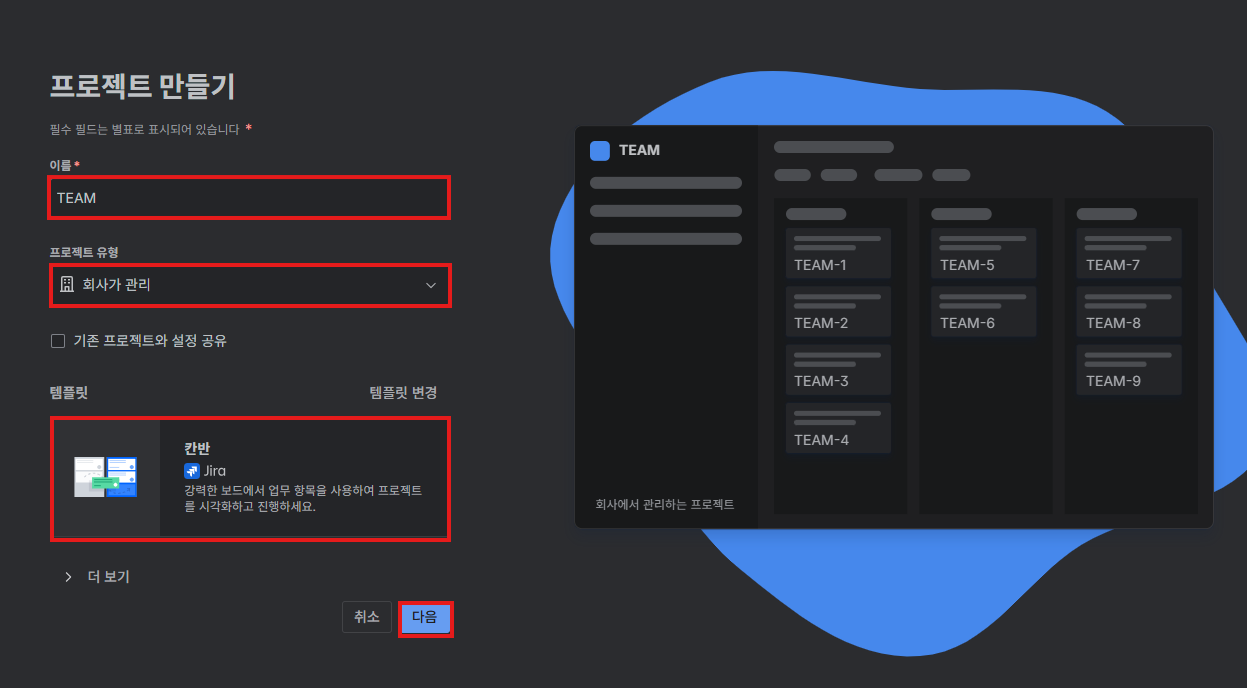
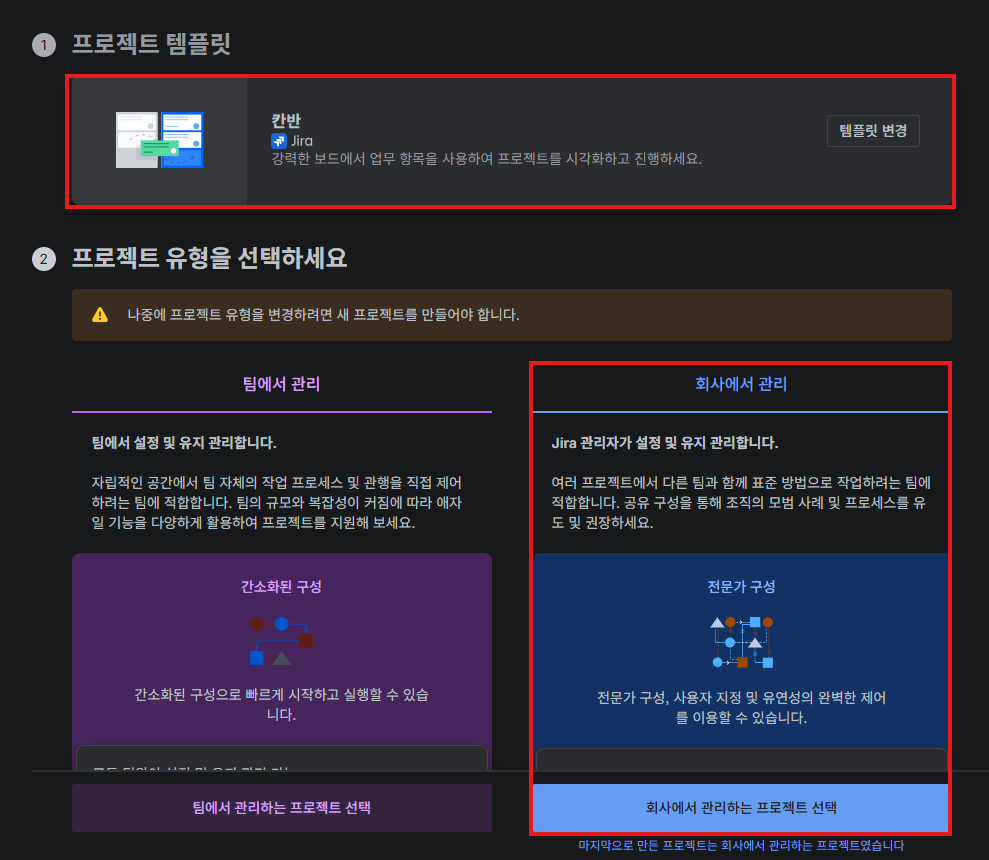
작업 연결 화면에 진입하면,
현재 생성하는 프로젝트와 연동할 Github Orginization 내 레포지토리를 지정한 후 다음으로 넘어간다.
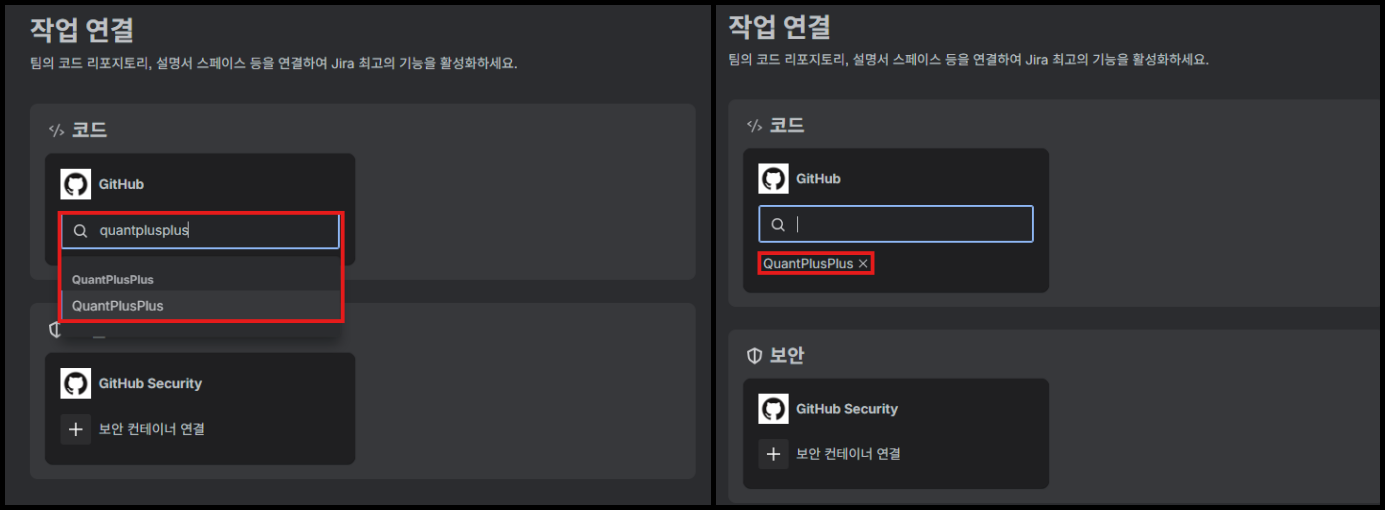
"작업이 연결되었습니다" 라는 메시지가 확인되면,
성공적으로 Github 레포지토리와 Jira 스페이스의 연결이 완료된 것이다.

다음 포스팅에서는 Jira를 통한 티켓 발권과 Github 브랜치 생성,
Github Commit, PR을 통한 JIRA 티켓과의 연동에 대해 알아볼 것이다.
아래는 다음 포스팅
2025.10.31 - [DEV/ETC] - [Atlassian Jira, Github] Jira Issue 티켓 끊고 Github 연동하기
[Atlassian Jira, Github] Jira Issue 티켓 끊고 Github 연동하기
본 가이드는 Jira 스페이스 Github 연동 이후 Jira 이슈를 생성하고, Github 레포지토리와 연동하는 방법에 대해 설명합니다.Jira 스페이스와 Github 레포지토리와 연동하는 방법에 대한 가이드는아래의
doinitright.tistory.com
'DEV > ETC' 카테고리의 다른 글
| CLAUDE 토큰을 아끼는법, CLAUDE.md 작성 (작성중) (0) | 2026.03.24 |
|---|---|
| [Atlassian Jira, Github] Jira Issue 티켓 끊고 Github 연결하기 (0) | 2025.10.31 |
| [Github] 깃허브 일일 자동 잔디 심기(오토 커밋) 툴 소개 (0) | 2024.06.29 |
| [Git, Github] 원격 리포지토리의 특정 브랜치를 현 브랜치와 병합하기 (1) | 2023.12.05 |
| [Git] 깃 특정 시점 커밋 열람하고 다시 돌아가는 명령어 (2) | 2023.11.20 |